
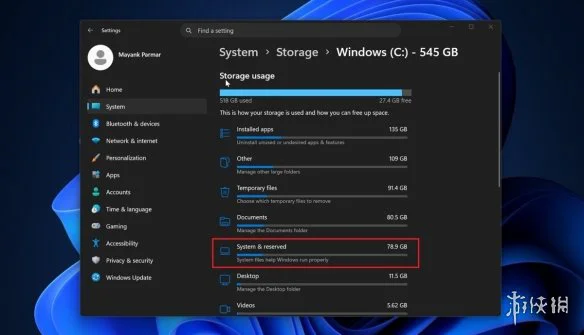
最近这段时间,不少 Windows 11 的“机友”都在后台吐槽,说自己的 C 盘存储空间像是被“偷”走了一样,明明没装什么新东西,容量却莫名其妙地告急。先别急着重装系统,微软官方已经正式介入确认了,这次并不是你的硬件故障,而是一个系统服务出了 BUG。
罪魁祸首:能力访问管理器服务
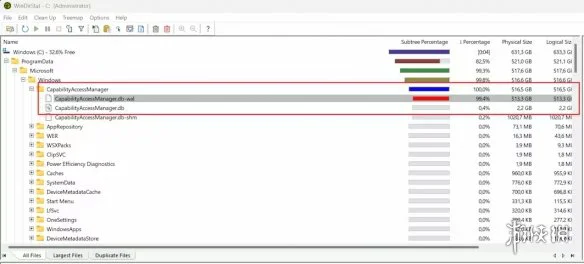
导致这次“空间大逃杀”的元凶,是系统内置的一个名为“能力访问管理器”(Capability Access Manager)的服务。简单来说,这个服务在 Windows 11 里主要负责记录隐私权限的使用情况,比如你的摄像头、麦克风何时被调用过,这些敏感日志都会被它保存下来。在一切正常的情况下,该服务生成的预写日志文件名为 CapabilityAccessManager.db-wal,通常只占用几 MB 的空间,完全处于可控范围,对系统性能没有任何拖累。
但最近,这个看似低调的服务被曝出了一个严重漏洞。由于代码逻辑上的缺陷,导致该文件在部分设备上出现了无节制的疯狂增长。原本几 MB 的日志文件,在 BUG 的作用下,体积竟然直接膨胀到了500GB。这种量级的文件增长,对于普通用户的硬盘来说简直就是灾难,直接霸占了 C 盘的大量空间。
这个问题不仅仅是硬盘满了那么简单,它对系统运行的负面影响主要体现在以下方面:
1. 存储空间被恶意抢占:500GB 的异常文件瞬间吃满了系统盘,导致用户无法安装新软件、无法接收更新,甚至文件保存都成为问题。
2. 系统整体性能拖慢:由于该服务在后台持续读写这个巨大的日志文件,大量占用硬盘 I/O 资源,直接导致电脑运行卡顿、响应迟缓,严重影响日常办公和娱乐体验。
总的来说,如果您发现 C 盘空间突然大幅减少,且找不到对应的已知软件占用,那大概率就是这个服务导致的。建议大家暂时保持关注,等待微软发布修复补丁,切勿盲目操作重要系统文件,以免引发更严重的系统问题。
微软官方通报:Windows 11 系统漏洞修复与应对指南
最近大家如果遇到系统里的文件异常问题,先别慌,微软官方已经确认了修复方案。该漏洞在 6 月发布的 KB5095093 可选更新中已经完成修补。虽然技术层面没问题了,但咱们普通用户最关心的是什么时候能装,以及现在该怎么应对,下面咱们详细聊聊。
补丁推送时间线更新
根据官方的最新安排,这次修复补丁将在下周二,也就是 7 月 14 日的常规补丁日,面向所有 Windows 11 用户全量推送。到时候系统会自动更新,大家不用操心。如果在等待期间 C 盘真的爆红了,可以看看下面的排查和临时办法。
如何排查异常文件
如果您觉得自家设备好像中招了,想确认一下,可以用这俩招:
1. 第三方磁盘分析工具:找个专业的软件看看,能迅速找到那些占用空间异常的隐藏文件。
2. 命令提示符排查:用系统自带的命令行工具跑几个指令,直接锁定文件的位置和大小。
临时应急处理建议
在等补丁的时候,如果 C 盘空间告急,有个办法能救急,就是重命名这个异常文件,这样能先把空间腾出来。不过这里有个大坑,千万别直接删除它!直接删了可能会导致系统权限服务异常,那就更麻烦啦。建议大家还是安心等 7 月 14 号的更新,或者手动去下那个 KB5095093 更新包,彻底解决。
你是否也经历过电脑 C 盘空间突然告急的尴尬时刻?明明没有安装新的大型软件,硬盘空间却在一夜之间被吞噬殆尽,这种莫名其妙爆满的情况确实令人头疼。
在深入排查之前,我们首先要确认那个被称为“500GB 元凶”的文件究竟是什么。这通常不是病毒,而是系统运行过程中产生的特定日志或缓存文件,它们往往在后台悄无声息地积累。
针对这种悄无声息吞噬硬盘的系统 BUG,我们需要建立一套高效的排查与清理逻辑,而非盲目删除。
第一步:精准定位异常文件
盲目删除可能导致系统崩溃,因此必须使用可视化工具扫描磁盘。建议使用SpaceSniffer 或 TreeSize等专业软件,它们能直观展示文件夹占用情况,帮你快速锁定目标。
重点检查以下三个常见的“大户”:
- pagefile.sys:这是系统虚拟内存文件,当物理内存不足时,系统会用它暂存数据。
- hiberfil.sys:若你开启了休眠功能,该文件会占用与物理内存等量的空间。
- WinSxS 文件夹:系统更新备份,累积后极易膨胀,但切勿直接删除。
第二步:采取安全的清理措施
清理操作必须谨慎,优先使用系统自带功能。Windows 磁盘清理工具是最安全的选择,它能清理临时文件、回收站和旧的更新文件。
对于休眠文件,如果你不需要休眠功能,可以通过管理员权限运行命令来关闭,从而直接释放空间。
对于虚拟内存,可以在设置中调整其大小,或者将其迁移到其他盘符,但请确保至少保留部分在 C 盘以维持系统稳定。
第三步:预防优于治疗
养成良好的系统使用习惯,能大幅减少此类问题的发生。定期清理浏览器缓存,避免将大型工作文件直接保存在桌面或 C 盘根目录。
如果 C 盘依然频繁爆满,建议考虑重装系统或分区扩容,这往往是解决顽疾的终极方案。
面对这种技术难题,每个人的经验都弥足珍贵。如果你有高效的排查技巧或独特的清理心得,欢迎在评论区分享你的看法,让我们共同寻找最佳解决方案。