
关于本次优化方案的硬件适配说明
在大家开始体验这套全新的优化方案之前,有一个核心信息需要特别留意。本次官方发布的全套优化功能,目前存在明确的硬件平台限制,仅支持 NVIDIA 英伟达显卡。对于广大使用 AMD 显卡(俗称 A 卡)的玩家而言,暂时无法适配本次官方专属优化工具。这意味着 A 卡用户需要寻找其他途径,或等待后续的兼容性更新,以免在设置中花费无效精力。
新手也能掌握的一键式全自动流程
尽管硬件门槛明确,但官方在设计操作逻辑上充分考虑了用户体验,提供了一套完整的三步走全自动优化流程。这套流程专为新手玩家设计,无需复杂的参数调教,只需几个简单步骤即可一键上手。系统会通过算法自动匹配硬件,适配出一套基础的最优画面参数,极大降低了上手难度。
具体操作指引如下:
第一步:启动游戏并进入设置界面
首先启动游戏程序,在菜单中找到并点击进入设置界面。在设置选项中,你需要定位到“视觉效果”这一栏目,这是调整画面的核心区域。
第二步:定位到高级选项
进入视觉效果后,展开常规分类下的“高级选项”。这里包含了影响画面表现的关键底层设置,是触发自动优化功能的关键入口。
第三步:运行自动检测图形预设
点击“运行自动检测图形预设”按钮。此时,游戏将开始扫描并识别你的硬件配置信息,随后自动匹配一套基础最优画面参数。整个过程无需人工干预,即可完成针对当前设备的画面调优。
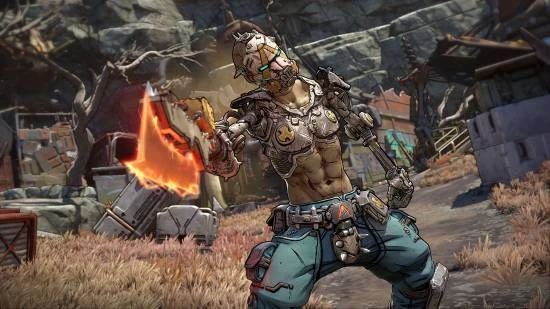
想要彻底拉满帧率,关键在于掌握正确的优化流程
对于追求极致流畅体验的玩家来说,想要突破《无主之地 4》的性能瓶颈,单靠硬件堆料并不够,合理的软件调优才是核心。想要进一步拉满帧率,玩家需要首先完成一个关键动作:下载安装 NVIDIA App。这不仅仅是更新驱动的工具,更是连接玩家与显卡性能释放的重要桥梁,能让硬件潜力得到最大程度的释放。
第一步:驱动更新是基础中的基础
进入 NVIDIA App 后,玩家应优先关注驱动板块。务必检查并更新适配您显卡的最新Game Ready 游戏就绪驱动。这款驱动是针对最新游戏进行专门优化的版本,能够修复潜在 Bug 并提升稳定性。驱动更新完成后,系统便拥有了运行最新游戏的最优底层支持,这是后续所有性能优化的前提。
第二步:利用“一键优化”实现自动适配
驱动就绪后,请在软件内的图形页面中找到《无主之地 4》。点击一键优化按钮,NVIDIA App 便会根据您当前的硬件配置,自动扫描并适配最优画面设置。这套流程省去了繁琐的手动调节,能够确保在兼容性与性能之间找到最佳平衡点,让软件自动为你敲定最合适的画面参数。
第三步:手动微调参考参数,追求极致体验
如果您属于硬核玩家,或者对特定场景的帧率有更高要求,官方也开放了分档位手动参考设置。这套标准设置可让您根据以下维度进行精细调整:
- 显卡型号:对照自身具体的 RTX 显卡型号选择参考档位。
- 分辨率:针对 1080P、2K、4K 等不同分辨率,对照官方推荐参数进行微调。
这种手动微调的方式,能让您在系统自动优化的基础上,进一步压榨硬件性能,实现更个性化的画面与帧率平衡。
性能目标:稳定 60 帧是基本盘
通过上述这套标准设置,只要搭配合格的CPU作为支撑,就能保证显卡在运行《无主之地 4》时,实现60 帧及以上的稳定运行。这不仅意味着画面流畅度达标,更意味着在激烈的战斗场景中,不会出现卡顿或掉帧,为玩家带来沉浸式的游戏体验。记住,软硬结合才是提升帧率的终极秘诀。
想追求极致的帧率体验,很多老玩家都知道,画质和帧数往往是在跷跷板的两端。官方给出的优化建议其实非常明确,那就是抓大放小。如果显卡负担重,想要稳稳地提升流畅度,我们得把火力集中在那些吃性能最狠的参数上。
优先下调的三大“高负载”项
根据官方的实测与指导,有三个选项对帧数的影响最为显著。调整它们,往往能以最小的代价换取最大的收益:
1. 阴影质量:这是显卡的“重灾区”。动态光影的计算极其消耗资源,适当降低阴影细节,能让游戏运行更流畅。
2. 光照质量:场景的明暗渲染同样占用大量算力。下调此项,不会让游戏变丑,但能显著减轻 GPU 压力。
3. 体积云与体积云阴影:这一项常被忽视,但实际上它渲染的是天空中的云层厚度和光影效果,计算量惊人。
极小的画面损耗,换取可观的帧率提升
这种调整策略的核心逻辑,在于权衡。玩家会发现,把这三个参数拉低一点,肉眼可能很难察觉明显的画质崩塌,但帧率却可能迎来实实在在的增长。这就好比在跑步比赛中,为了跑得更稳,稍微轻装上阵,是性价比极高的选择。